
Hilfe zur Muster Online Akademie
Demo-Akademie: Alle Namen, Logos und Daten sind Beispiele. Antworten werden nur in diesem Browser gespeichert.
Alles Wichtige für Mitarbeitende und für die Verantwortlichen im Unternehmen – mit Bildern aus der Anwendung.
1. Einstieg: Was ist die Online Akademie?
Die Muster Online Akademie ersetzt die jährlichen Präsenz- und Papier-Unterweisungen. Jede Unterweisung besteht aus Folien zum Durchblättern und einem kurzen Abschlusstest. Das Ergebnis wird mit Datum und Punktzahl zentral gespeichert und ein Teilnahmezertifikat geht per E-Mail an Sie – das ist der Unterweisungsnachweis.
Mitarbeitende brauchen kein Passwort und kein Konto. Name und Angaben tragen Sie im Test ein.
PC, Laptop, Tablet oder Handy – die Seiten passen sich der Bildschirmgröße an.
Jede Unterweisung ist jährlich zu wiederholen. Das Admin-Portal zeigt, wann sie fällig ist.
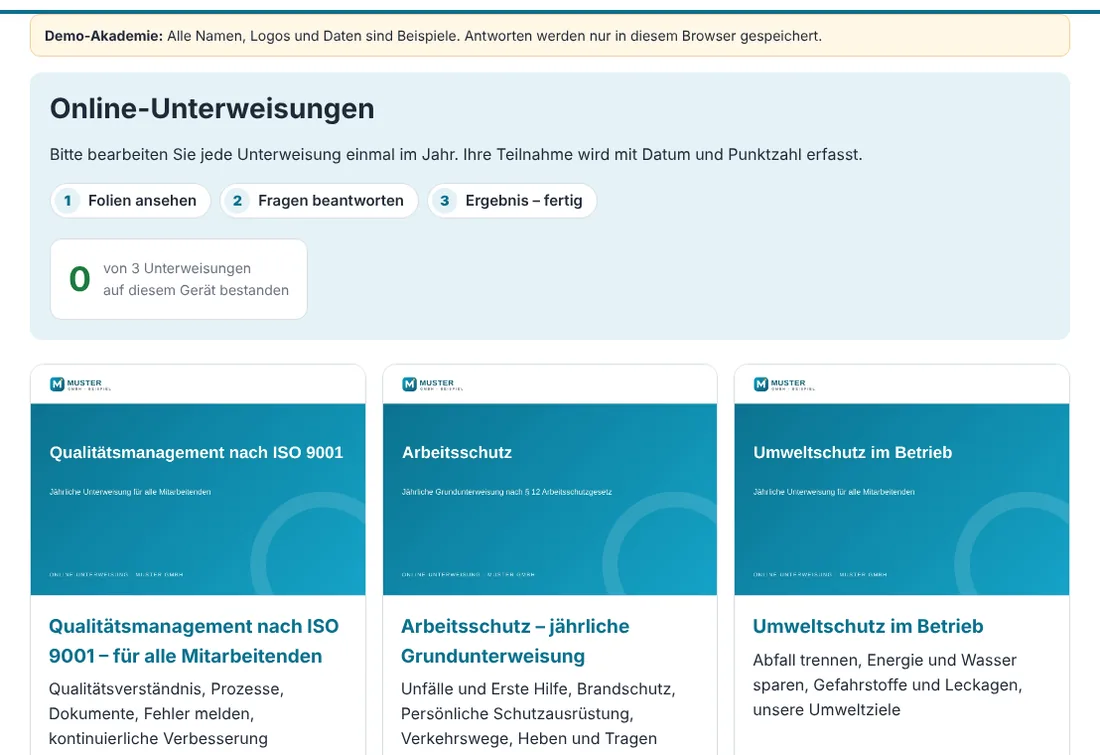
Die Unterweisungen im Überblick
| Unterweisung | Folien | Fragen | bestanden ab | Dauer |
|---|---|---|---|---|
| Qualitätsmanagement nach ISO 9001 – für alle Mitarbeitenden | 8 | 6 | 5 von 6 | ca. 5 Min. |
| Arbeitsschutz – jährliche Grundunterweisung | 8 | 6 | 5 von 6 | ca. 5 Min. |
| Umweltschutz im Betrieb | 7 | 5 | 4 von 5 | ca. 5 Min. |
2. Für Mitarbeitende: Unterweisung Schritt für Schritt
Schritt 1 – Unterweisung auswählen
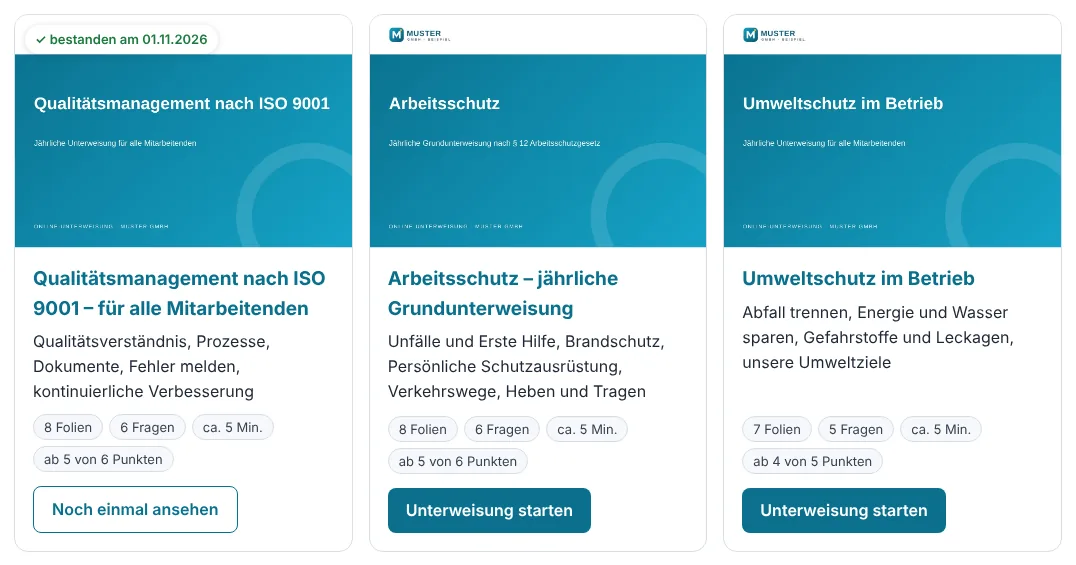
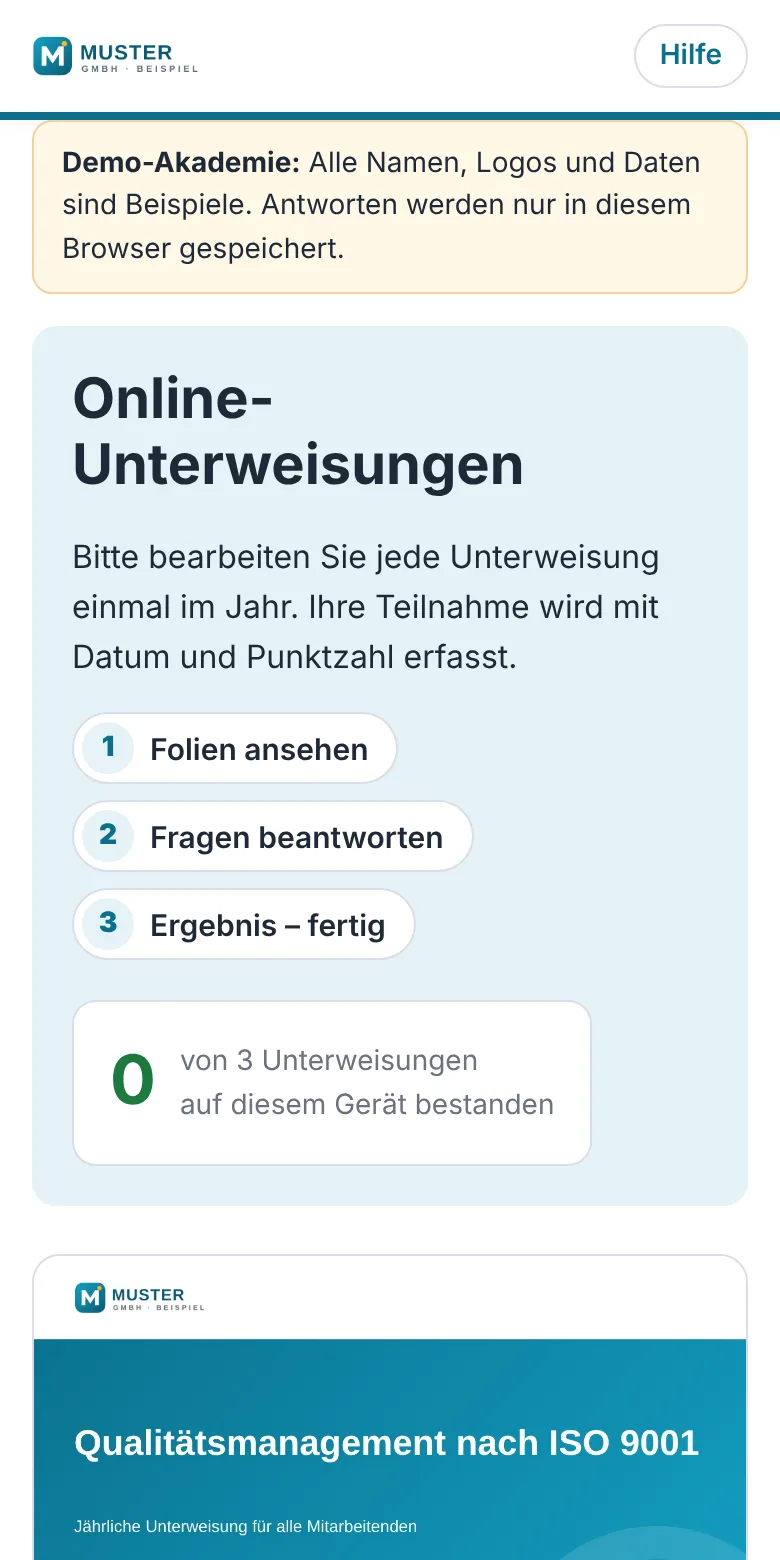
Auf der Startseite klicken Sie auf eine Karte und dann auf „Unterweisung starten“. Nach einer Teilnahme zeigt die Karte auf diesem Gerät Ihren Stand:
- ✓ bestanden am … – in diesem Jahr erledigt. Der Knopf heißt dann „Noch einmal ansehen“.
- zuletzt bestanden … – dieses Jahr fällig – die Unterweisung stammt aus einem Vorjahr und ist wieder dran.
- zuletzt nicht bestanden – bitte wiederholen
Oben rechts im blauen Kasten steht, wie viele Unterweisungen Sie in diesem Jahr auf diesem Gerät bestanden haben.
Schritt 2 – Folien ansehen
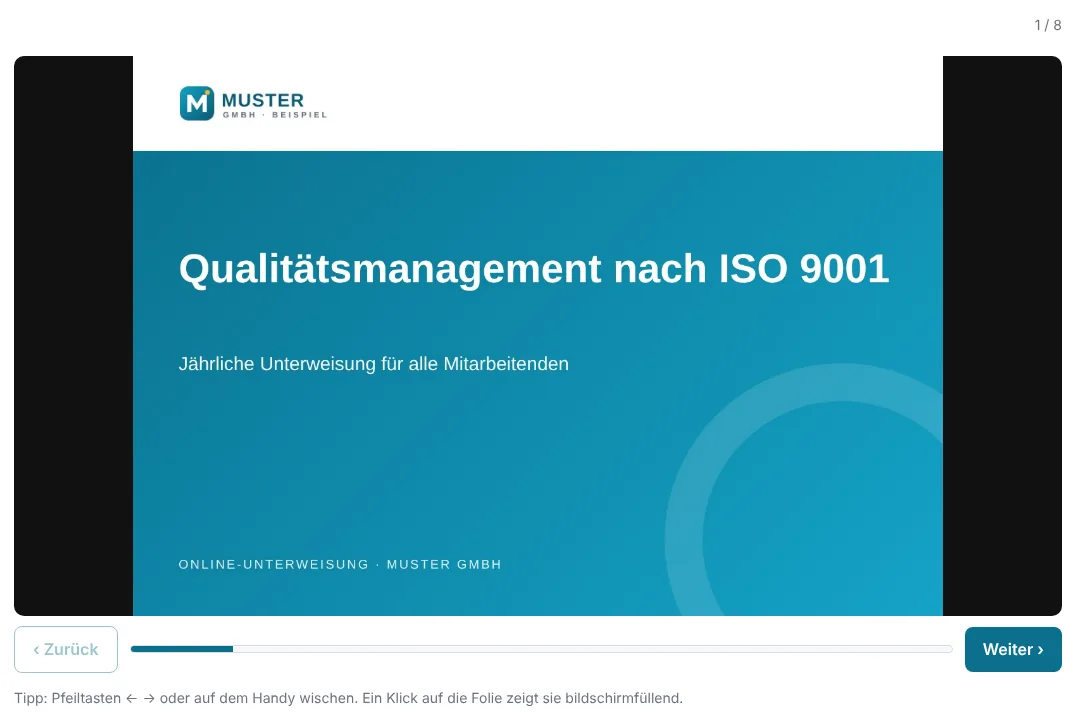
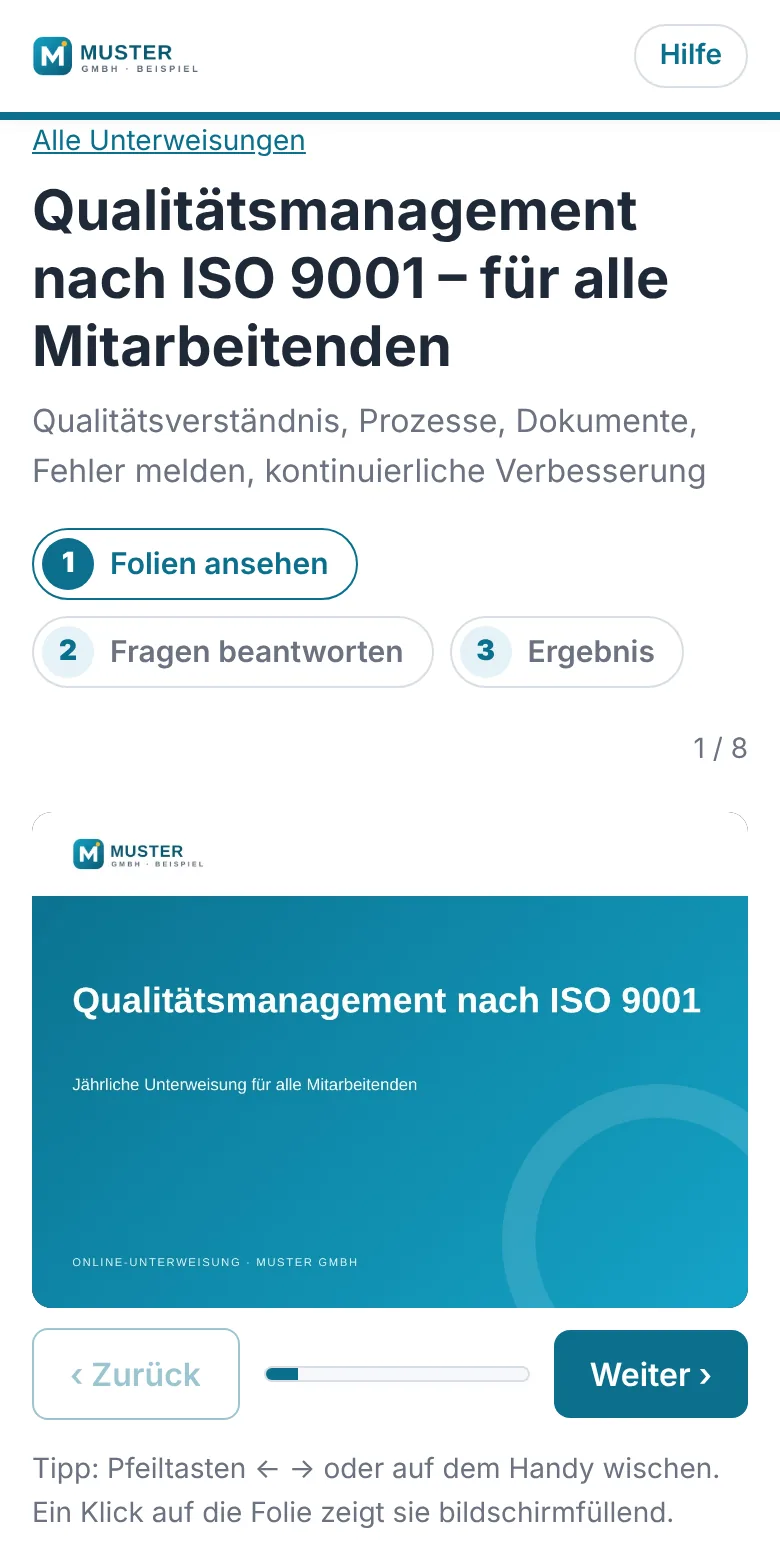
- Weiter › und ‹ Zurück blättern; der Balken zeigt den Fortschritt, oben rechts steht „Folie 3 / 21“.
- Über das Auswahlfeld oben links springen Sie direkt zu einem Abschnitt.
- Am PC gehen auch die Pfeiltasten ← →, auf dem Handy wischen Sie nach links oder rechts.
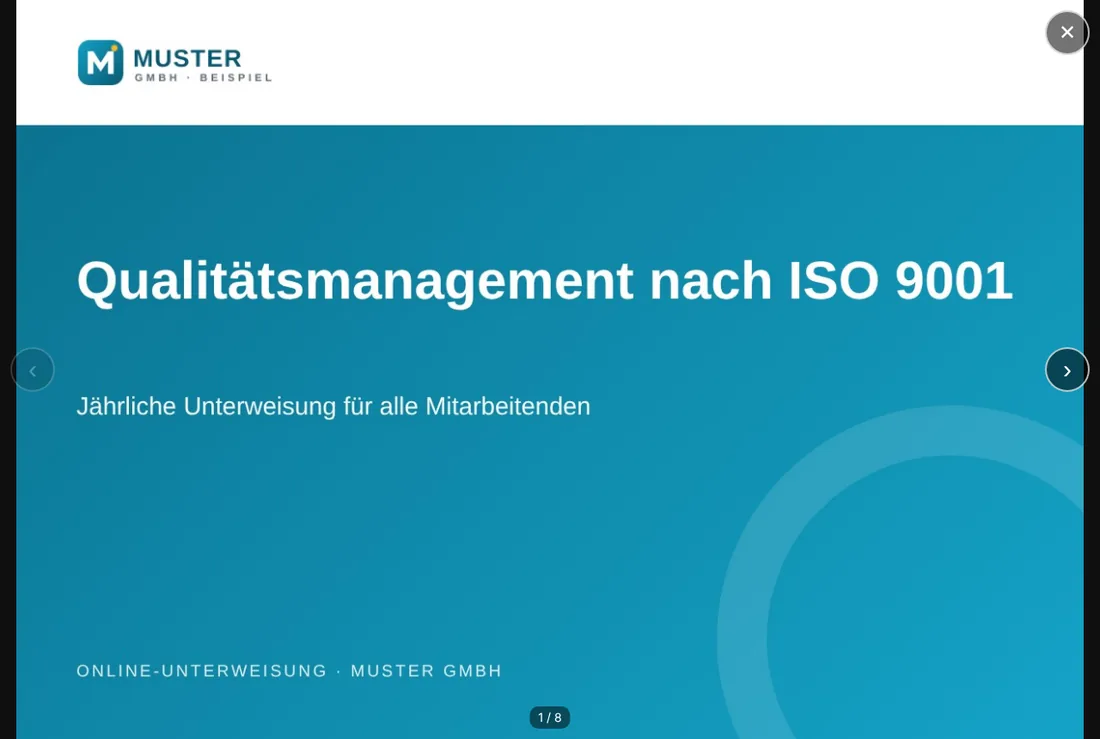
- Ein Klick auf die Folie zeigt sie bildschirmfüllend; schließen mit ✕ oder der Esc-Taste.
- Unterbrechen ist kein Problem: Beim nächsten Öffnen geht es auf diesem Gerät an derselben Folie weiter.
- Nach der letzten Folie heißt der Knopf „Zum Test ›“.
Schritt 3 – Abschlusstest
Tragen Sie zuerst Vorname, Nachname, E-Mail-Adresse ein. Das Gerät merkt sich die Angaben für die nächste Unterweisung.
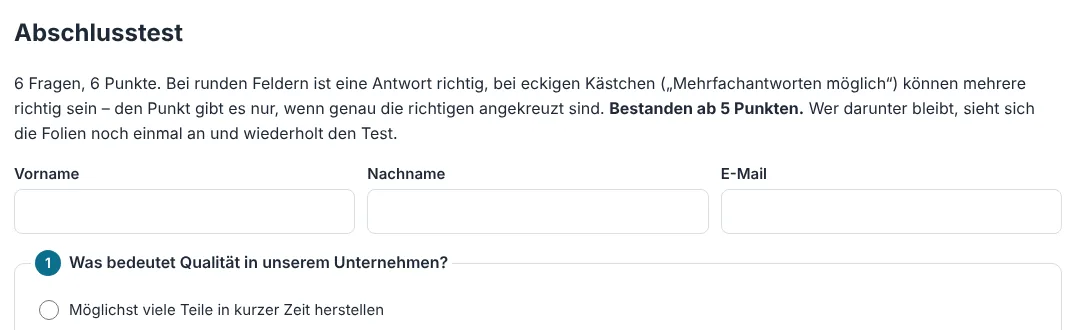
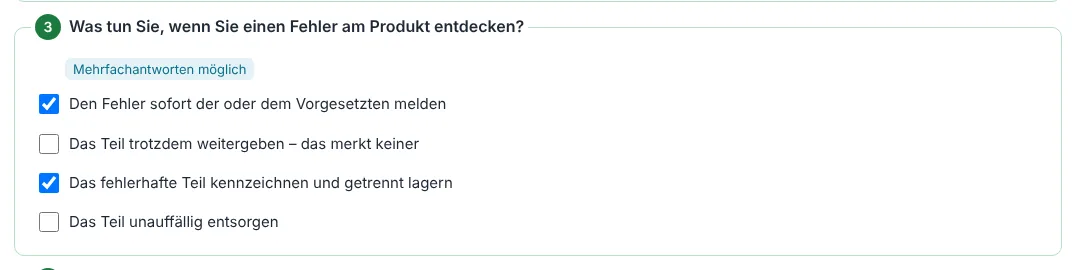
- Runde Felder: genau eine Antwort ist richtig.
- Eckige Kästchen mit dem Hinweis „Mehrfachantworten möglich“: mehrere Antworten können richtig sein. Den Punkt gibt es nur, wenn genau die richtigen angekreuzt sind – nicht eine zu viel und nicht eine zu wenig.
- Unter den Fragen zählt eine Anzeige mit, wie viele Fragen beantwortet sind. Fehlt eine Antwort, wird die Frage beim Abschicken rot markiert und angesprungen.
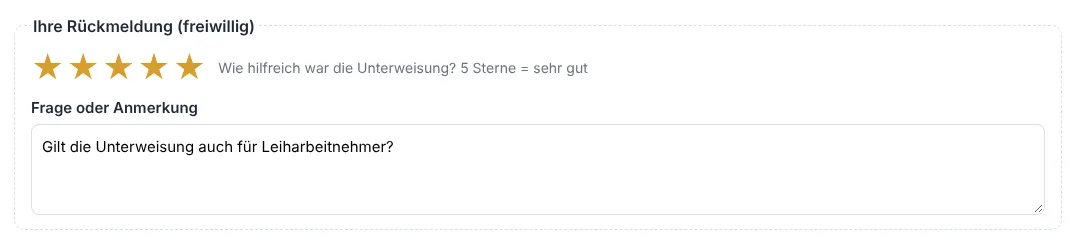
Ihre Rückmeldung (freiwillig): Mit 1 bis 5 Sternen bewerten Sie, wie hilfreich die Unterweisung war. Im Feld „Frage oder Anmerkung“ können Sie etwas fragen oder Verbesserungen vorschlagen – die Frage geht an die Verantwortlichen und erscheint im Admin-Portal.
Zum Schluss bestätigen Sie die Einwilligung zur Speicherung und klicken auf „Antworten abschicken“.
Schritt 4 – Ergebnis
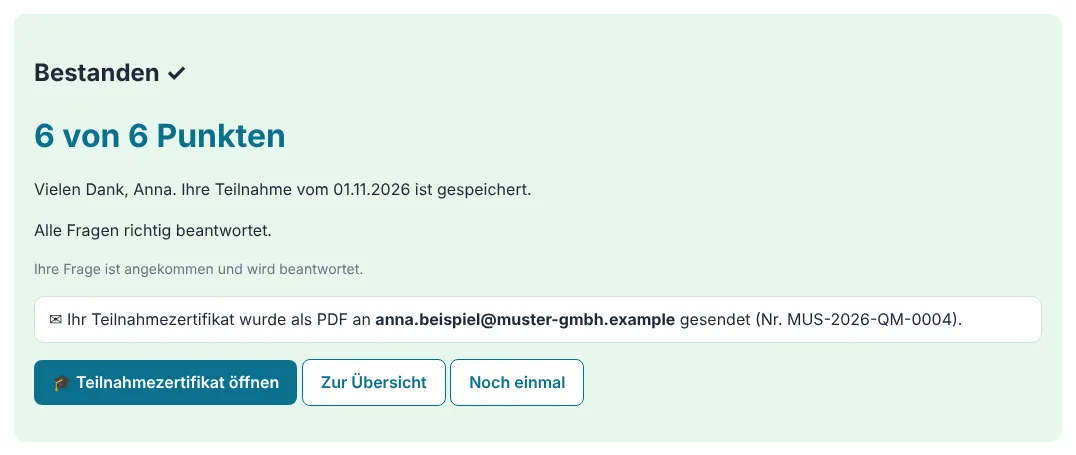
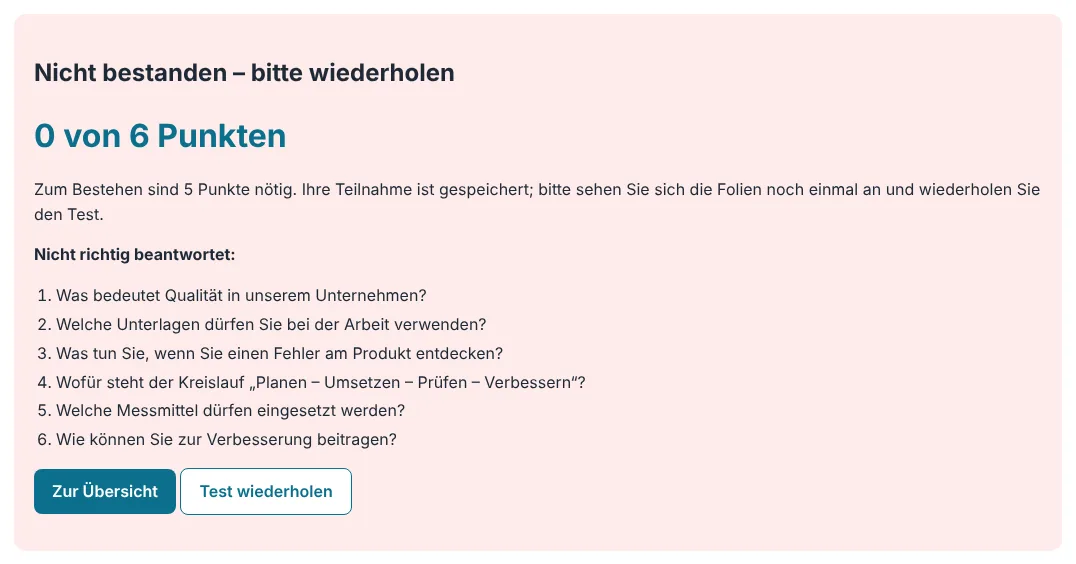
Sofort nach dem Abschicken sehen Sie Ihre Punktzahl. Jede Teilnahme wird gespeichert, auch eine nicht bestandene.
- Bestanden: fertig. Ihr Teilnahmezertifikat kommt als PDF per E-Mail; über „Teilnahmezertifikat öffnen“ können Sie es auch gleich ansehen und drucken.
- Nicht bestanden: Die Liste zeigt, welche Fragen nicht richtig beantwortet wurden (die richtigen Antworten werden bewusst nicht angezeigt). Sehen Sie sich die passenden Folien noch einmal an und klicken Sie auf „Test wiederholen“. Sie können den Test beliebig oft wiederholen.
Auf dem Handy
3. Teilnahmezertifikat und Echtheitsprüfung
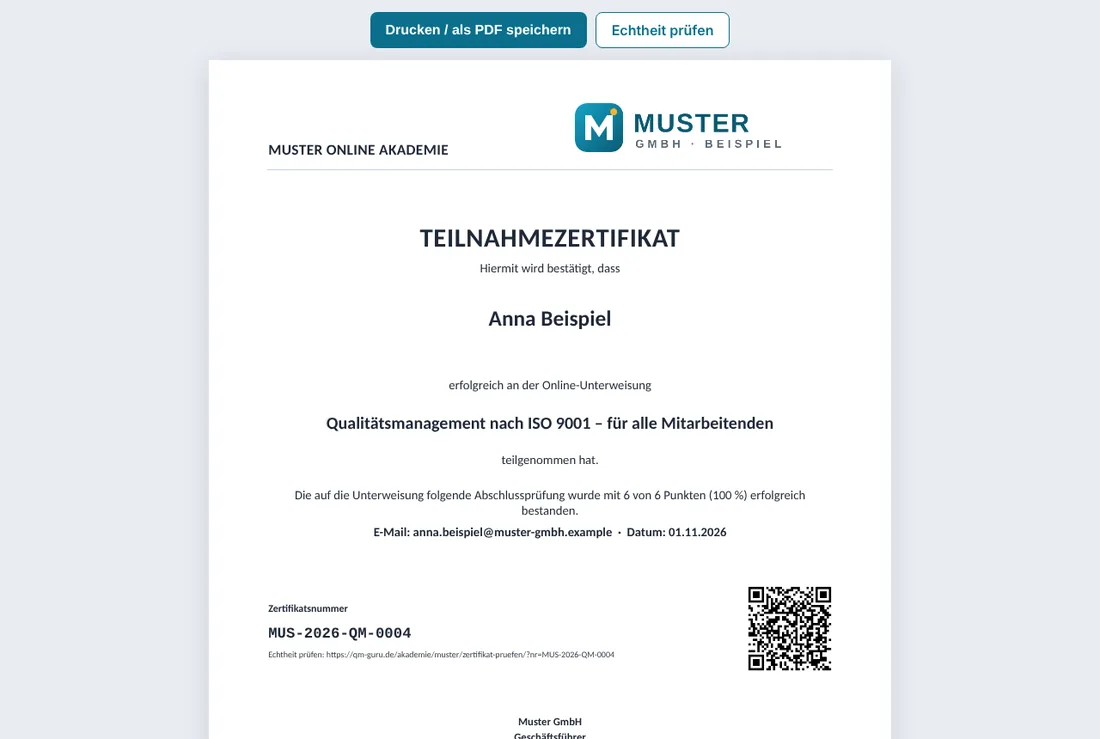
Nach bestandenem Test erstellt die Akademie ein Teilnahmezertifikat mit Name, Unterweisung, Datum, Ergebnis, den Schulungsinhalten und einer Zertifikatsnummer im Format MUS-2026-QM-0001 (Jahr, Kürzel der Unterweisung, laufende Nummer).
- Per E-Mail: Das Zertifikat kommt als PDF an die angegebene Adresse. Absender ist „Muster Online Akademie“; bitte auch im Spam-Ordner nachsehen. Pro Adresse werden höchstens 3 Zertifikate am Tag verschickt.
- Ansehen und drucken: „Teilnahmezertifikat öffnen“ zeigt es im Browser; „Drucken / als PDF speichern“ druckt es oder legt eine PDF-Datei an (im Druckdialog „Als PDF speichern“ wählen).
- QR-Code: Wer den QR-Code auf dem Zertifikat scannt, landet auf der Prüfseite und sieht sofort, ob das Zertifikat echt ist.
Echtheit prüfen
Auf qm-guru.de/akademie/muster/zertifikat-pruefen/ die Zertifikatsnummer eingeben und auf „Prüfen“ klicken – oder einfach den QR-Code scannen. Bei einem echten Zertifikat erscheinen Name, Unterweisung, Datum und Ergebnis.
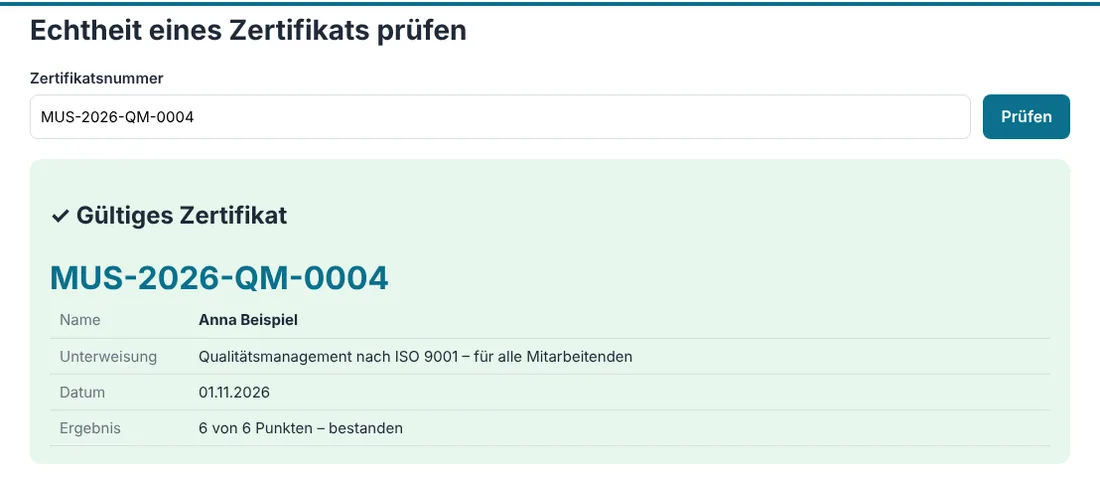
Prüfbar sind die Zertifikate, die nach dem Test per E-Mail verschickt wurden. Ein Zertifikat, das nachträglich im Admin-Portal geöffnet wird, ist ein Ansichtsexemplar für die Akte.
4. Für Verantwortliche: das Admin-Portal
Unter qm-guru.de/akademie/muster/admin/ sehen Verantwortliche alle Teilnahmen, wer noch fehlt und wann die jährliche Wiederholung fällig ist.
In der Demo öffnet sich das Admin-Portal ohne Zugangsschlüssel und zeigt erfundene Beispieldaten sowie die Teilnahmen, die in diesem Browser gemacht wurden.
Filter und Kennzahlen
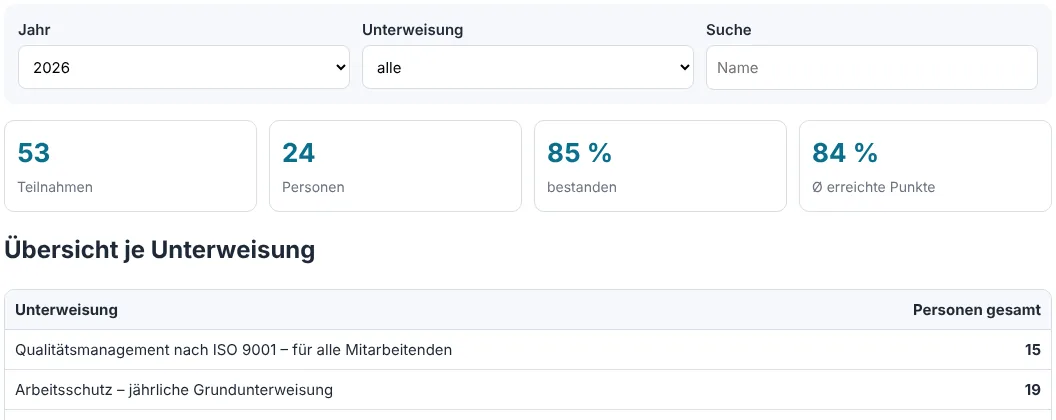
Oben wählen Sie Jahr, Unterweisung und suchen nach einem Namen. Alle Bereiche darunter richten sich nach dieser Auswahl. Die vier Kacheln zeigen Teilnahmen, Personen, den Anteil bestandener Teilnahmen und die durchschnittlich erreichten Punkte.
Übersicht je Unterweisung
Wie viele Personen jede Unterweisung im gewählten Jahr gemacht haben.

Wer fehlt noch?
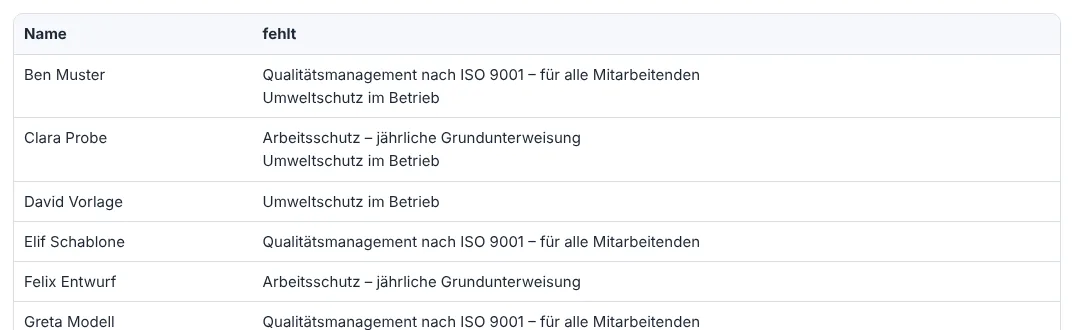
Listet alle Mitarbeitenden, die im gewählten Jahr eine Unterweisung noch nicht bestanden haben, mit den fehlenden Unterweisungen. Grundlage ist die Mitarbeiterliste (Name, Firma, Abteilung, aktiv ja/nein).
Jährliche Wiederholung fällig
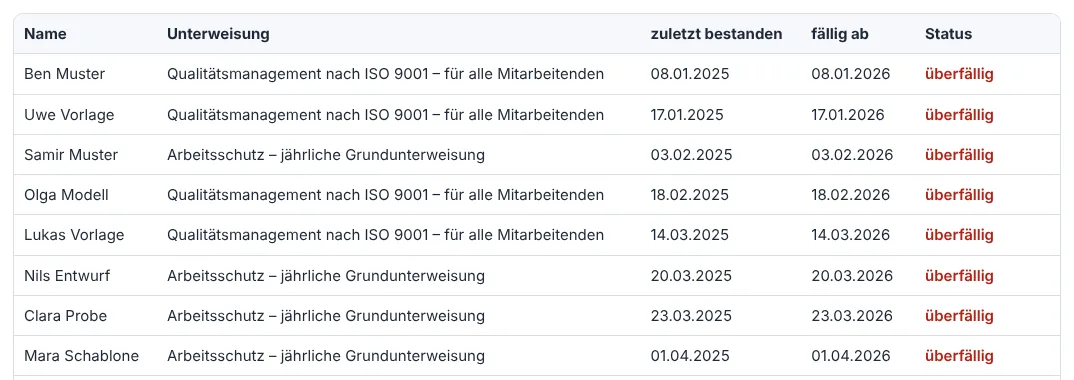
Für jede Person und Unterweisung zählt der letzte bestandene Nachweis – unabhängig vom gewählten Jahr:
- überfällig – der letzte bestandene Nachweis ist älter als 12 Monate,
- bald fällig – die 12 Monate laufen in den nächsten 60 Tagen ab,
- nicht bestanden – bisher nur Versuche ohne Bestehen.
Wer inzwischen neu bestanden hat, verschwindet automatisch aus der Liste. Diese Liste funktioniert auch ohne Mitarbeiterliste.
Fragen und Bewertungen
Die Sterne-Bewertungen je Unterweisung (Anzahl und Durchschnitt) und alle Fragen und Anmerkungen der Mitarbeitenden mit Datum und Name – so sehen Sie, was unklar war.

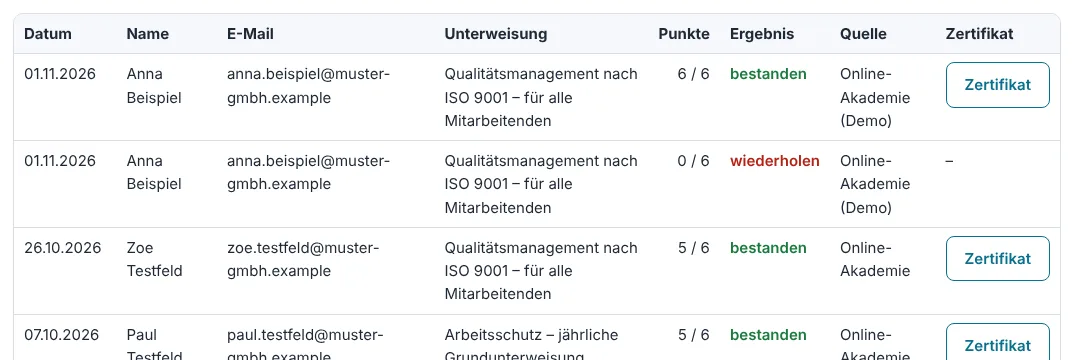
Teilnahmen, Export und Nachweis
- Die Tabelle zeigt jede einzelne Teilnahme. Ein Klick auf eine Spaltenüberschrift sortiert, ein zweiter Klick dreht die Reihenfolge um.
- „Als Excel-Datei (CSV) herunterladen“ speichert die aktuell gefilterte Liste; Excel öffnet die Datei direkt.
- „Nachweis drucken / PDF“ druckt die Seite mit der aktuellen Auswahl – zum Beispiel als Unterweisungsnachweis für ein Audit.
- Bei bestandenen Teilnahmen öffnet „Zertifikat“ das Teilnahmezertifikat zum Drucken.

5. Häufige Fragen
Ich habe den Test nicht bestanden – was nun?
Sehen Sie sich die Folien zu den angezeigten Fragen noch einmal an und klicken Sie auf „Test wiederholen“. Sie können beliebig oft wiederholen; gezählt wird die bestandene Teilnahme.
Warum gab es für eine Mehrfachauswahl keinen Punkt?
Bei eckigen Kästchen gibt es den Punkt nur, wenn genau die richtigen Antworten angekreuzt sind. Eine zusätzliche falsche oder eine fehlende richtige Antwort zählt als falsch.
Ich habe das Gerät gewechselt – meine Häkchen auf der Startseite sind weg.
Die Häkchen auf den Karten und der Folienstand werden nur auf dem jeweiligen Gerät gespeichert. Ihre Teilnahme selbst ist zentral gespeichert und im Admin-Portal sichtbar – es geht nichts verloren.
Ich habe mich bei meinem Namen vertippt.
Machen Sie die Unterweisung einfach noch einmal mit dem richtigen Namen oder melden Sie sich bei Max Mustermann, Qualitätsmanagement, Tel. 0911 000000-0, qm@muster-gmbh.example; die falsche Zeile wird dann korrigiert.
Ich habe kein Zertifikat per E-Mail bekommen.
Bitte im Spam-Ordner nachsehen und die E-Mail-Adresse prüfen. Pro Adresse werden höchstens 3 Zertifikate am Tag verschickt. Das Zertifikat können Sie direkt nach dem Test auch über „Teilnahmezertifikat öffnen“ ansehen und als PDF speichern.
Welche Daten werden gespeichert?
Vorname, Nachname, E-Mail-Adresse, Unterweisung, Datum und Uhrzeit, Punkte, Ihre Antworten, freiwillige Bewertung und Frage. Die Daten dienen nur dem Unterweisungsnachweis und sind nur für die Verantwortlichen im Admin-Portal sichtbar. Technisch betreut wird die Akademie von QM-Dienstleistungen Holger Grosser; Einzelheiten in der Datenschutzerklärung.
Wie oft muss ich eine Unterweisung machen?
Einmal im Jahr. Auf der Startseite steht bei einer Unterweisung aus einem Vorjahr „dieses Jahr fällig“.
Kann ich den Test unterbrechen?
Die Folien können Sie jederzeit unterbrechen – es geht an derselben Stelle weiter. Den Test selbst bitte in einem Zug ausfüllen und abschicken; angekreuzte Antworten werden erst beim Abschicken gespeichert.
Wie kommen neue Mitarbeitende oder neue Unterweisungen in die Akademie?
Neue Mitarbeitende können sofort teilnehmen – sie brauchen nur den Link. Damit sie in „Wer fehlt noch?“ erscheinen, bitte die Mitarbeiterliste aktualisieren lassen. Neue oder geänderte Unterweisungen richtet QM-Dienstleistungen ein.
6. Kontakt
Fragen zu den Inhalten der Unterweisungen: Max Mustermann, Qualitätsmanagement, Tel. 0911 000000-0, qm@muster-gmbh.example
Technische Fragen und Zugangsschlüssel: QM-Dienstleistungen Holger Grosser · holger.grosser@iso9001.info